Скачайте официальный Setup x64 напрямую из GitHub Releases, завершите установку и только затем добавьте свою ссылку подписки или конфигурацию. Установщик и доступ — разные части запуска.
Файл загружается из GitHub Releases; данные доступа оформляются отдельно.
Установка Hiddify на Windows
Нажмите «Скачать Setup x64 · EXE»: начнётся загрузка официального файла Hiddify-Windows-Setup-x64.exe из GitHub Releases. На этом сайте копий установщика нет.
После загрузки запустите файл из папки загрузок. Windows может показать системное подтверждение запуска или экран защиты. Продолжайте только если файл получен из репозитория Hiddify и в окне указано ожидаемое приложение.
Подготовьте ссылку подписки или конфигурацию.
Скачайте Setup x64 кнопкой на этой странице.
Завершите мастер установки без сторонних дополнительных программ.
Запустите Hiddify и выберите язык интерфейса.
Первый запуск на Windows
В мастере можно выбрать папку установки, ярлык и автоматический запуск. Автозапуск не обязателен для первой настройки: его можно включить позже, когда подключение уже проверено.
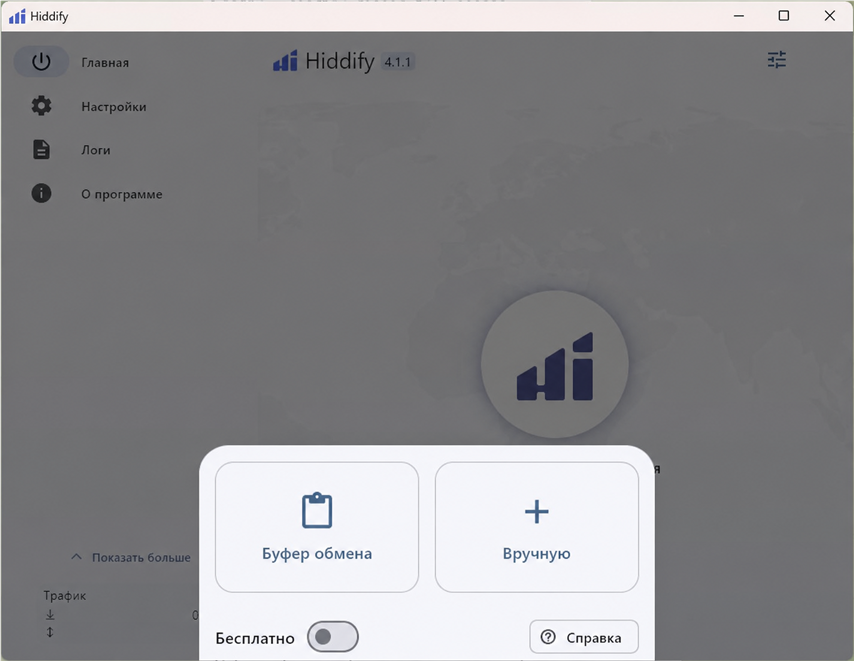
На стартовом экране Hiddify ещё нет готового доступа. Нажмите добавление профиля и импортируйте данные, полученные отдельно. Не публикуйте ссылку и не сохраняйте её в общедоступных заметках.
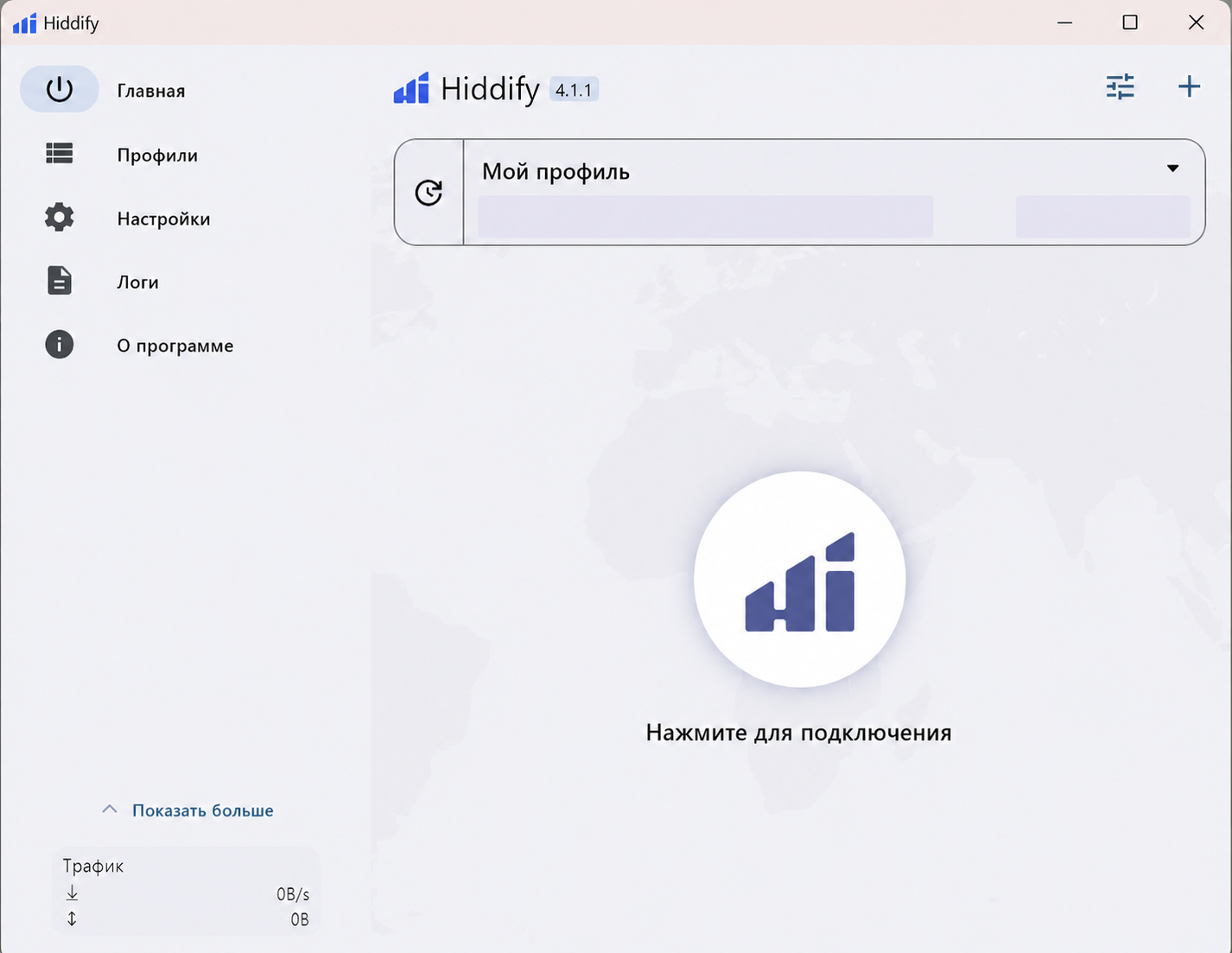
Добавление профиля на Windows: до и после
Откройте меню добавления в правом верхнем углу, импортируйте профиль и проверьте, что он появился над кнопкой подключения.
Саму ссылку подписки не показываем: она содержит секрет доступа.
До добавления. Нажмите «+» в правом верхнем углу и выберите способ импорта.
После добавления. Профиль появится над кнопкой подключения и в разделе «Профили».
Проверенные источники и обновления
Страница приложения подходит обычному пользователю, а GitHub Releases — технический источник для проверки актуального релиза. Не ориентируйтесь только на совпадение имени файла: важен домен, с которого началась загрузка.
Для обновления возвращайтесь к тем же источникам. Если клиент уже установлен, сначала обновите профиль: переустановка приложения не исправляет истёкшую или отозванную ссылку.
Перейдите в центр настройки, если профиль ещё не добавлен. Для ссылки подписки есть отдельный пошаговый сценарий; для QR-кода — инструкция с безопасным резервным способом через буфер обмена.
Если профиль появился, но соединение не начинается, не меняйте все параметры сразу. Откройте диагностику и проверяйте доступ, приложение, устройство и сеть по очереди.