Добавить профиль из буфера обмена
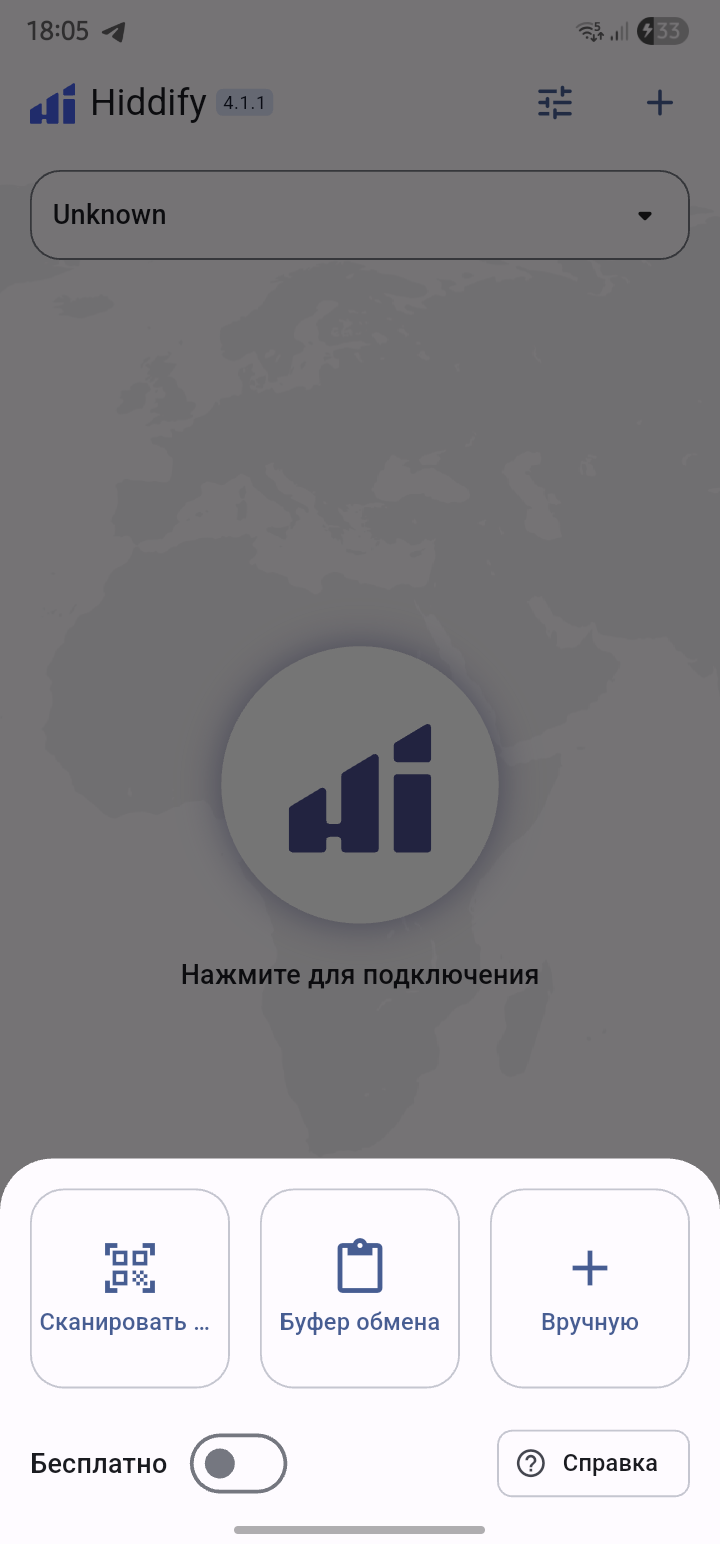
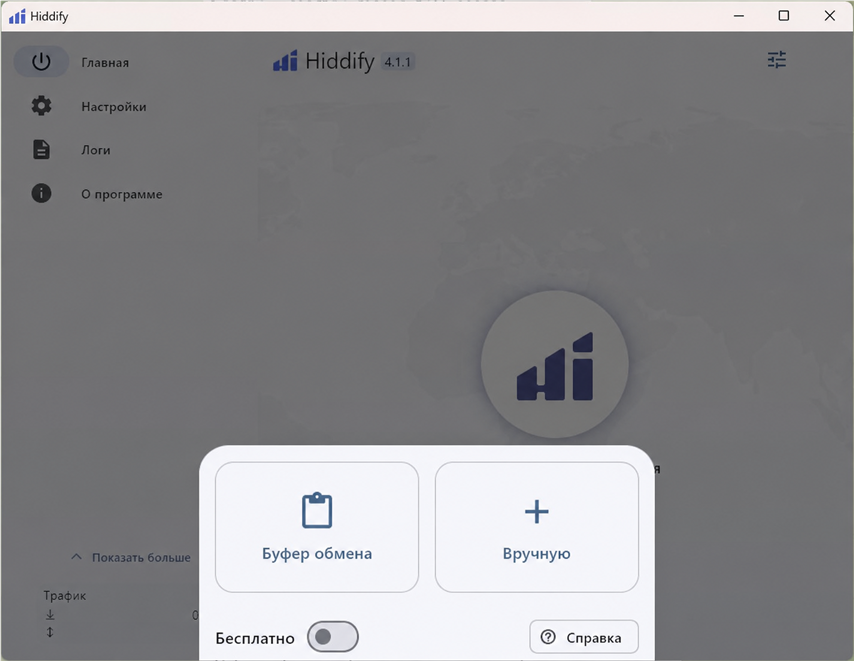
Скопируйте ссылку на устройстве. В Hiddify откройте «Добавить профиль» и выберите «Буфер обмена». Разрешайте чтение буфера только для этой операции.
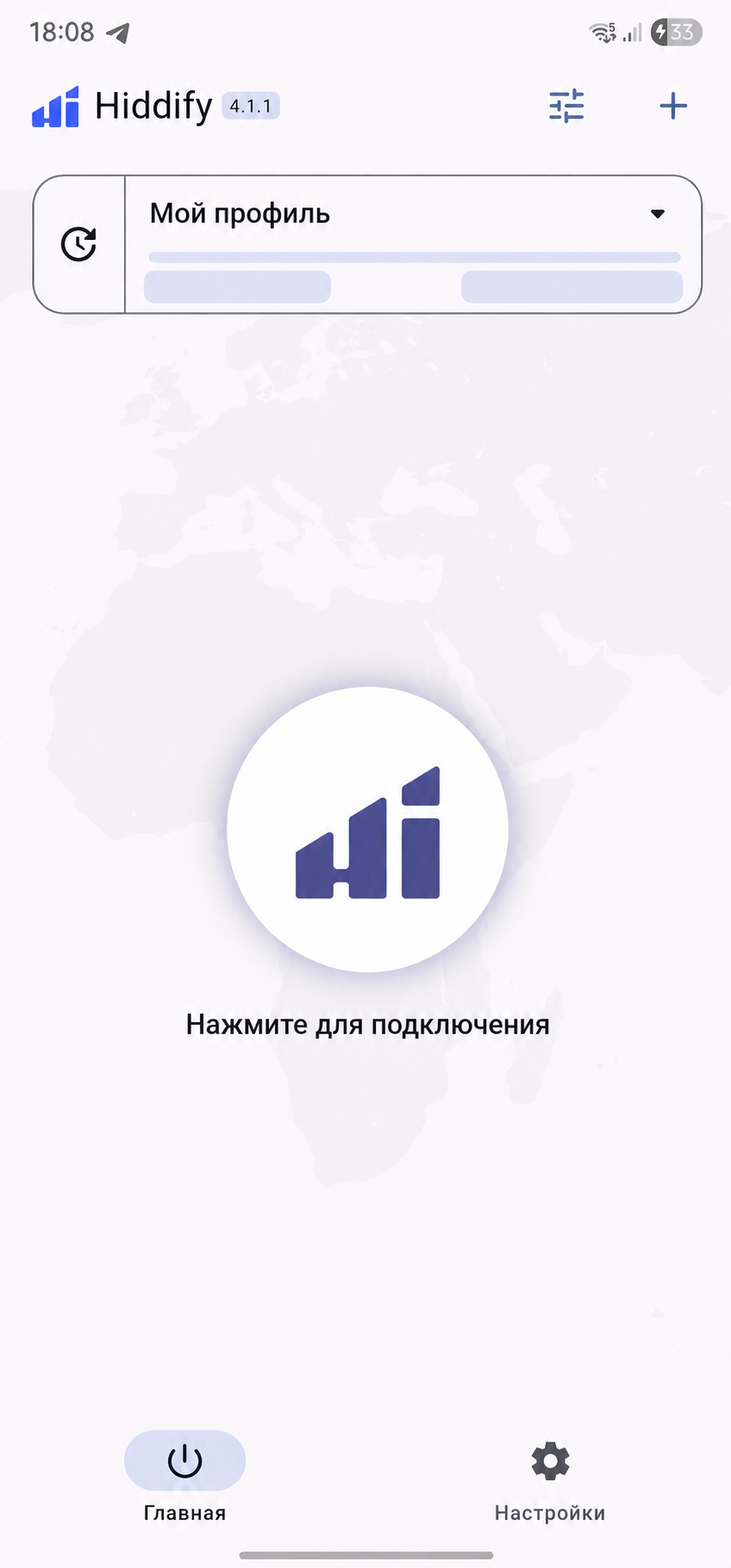
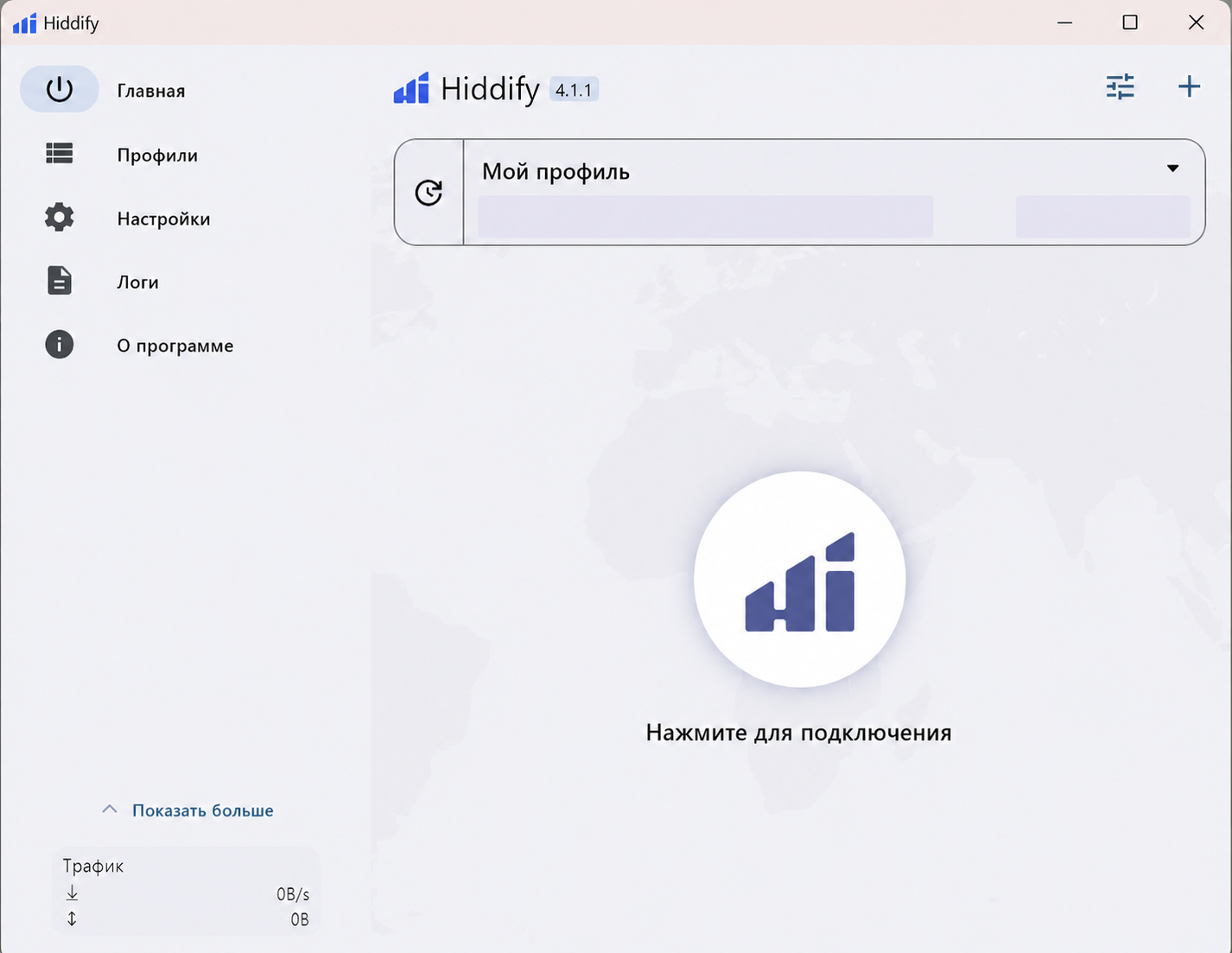
Новый профиль должен появиться в списке. Не вставляйте ссылку в браузерный поиск, мессенджер или онлайн-проверку: адрес может содержать токен или UUID доступа.
- Скопируйте ссылку целиком.
- Откройте «Добавить профиль».
- Выберите «Буфер обмена».
- Выберите новый профиль.
- Запустите обновление.
Как выглядит импорт на телефоне и ПК
Скриншоты сняты в Hiddify 4.1.1 на Android и Windows. Название профиля заменено на нейтральное, а статистика подписки скрыта.
Экран с самой ссылкой намеренно не показан: URL подписки является секретом доступа.
Добавить профиль вручную
Если буфер обмена недоступен, откройте «Добавить профиль → Вручную». Вставьте полную ссылку без пробелов, кавычек и переносов.
Задайте локальное имя, которое поможет отличить профиль. Имя не меняет содержимое подписки и не исправляет повреждённый URL.
Обновите профиль и выберите узел
После импорта выполните «Обновить профиль» и дождитесь завершения. Затем откройте список подключений и запустите «Проверить задержку».
Выберите узел, который отвечает без тайм-аута. Задержка показывает время отклика теста, а не пропускную способность; после подключения отдельно откройте знакомую страницу и проверьте внешний IP.
Что не делать со ссылкой
Не сокращайте URL, не открывайте его в незнакомом онлайн-декодере и не отправляйте в публичный чат. Профиль может содержать адреса и данные авторизации.
Для переноса между устройствами используйте закрытый канал или QR-код на доверенном экране. После утечки запросите новую ссылку у источника доступа.